ANDROID · 选择渠道,核对文件
在 Android 上安装 Gate
先选择官方提供的下载路线,再处理设备自己的安装提示。不同手机的菜单和可用渠道可能不同。
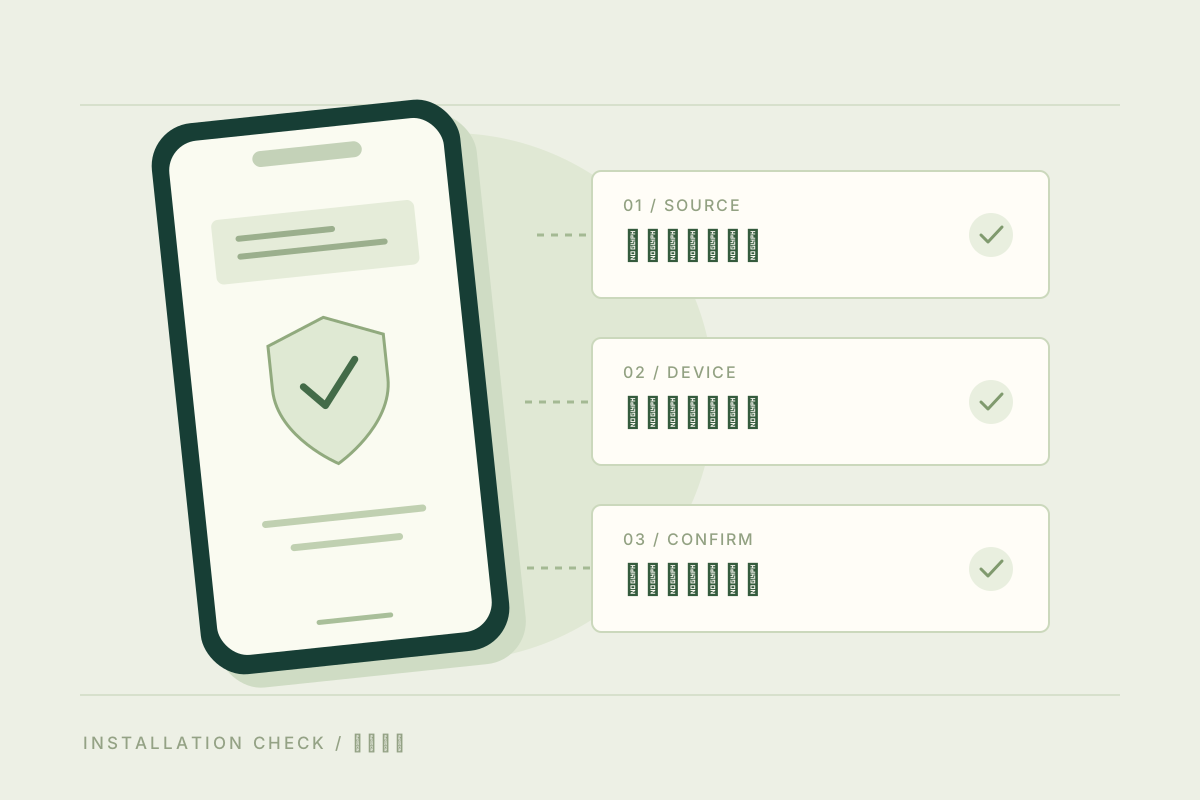
01 / 先选下载渠道
Gate 官方下载页目前提供 Android APK 与 Google Play 入口。先打开官方选择页,再根据你的设备与当前可用状态选择路线;不要把旧文章里的固定 APK 文件地址当作最新下载入口。
如果选择 Google Play,请检查从官网进入的商店页面是否可以获取。选择 APK 时,则从官网当前提供的下载入口取得文件。两条路线的可用条件可能不同。
02 / 下载前检查设备
查看官方页面或商店当前列出的系统要求,再检查设备的系统版本与剩余空间。兼容性问题、存储不足和来源问题需要分别处理,不能只靠重复下载来判断。
下载过程中保持网络连接稳定,并等系统显示下载完成。文件名相似并不能证明两个安装文件相同;不要混用来源不明的旧包和新包。
- 打开设备设置,记下手机型号和系统版本。
- 核对下载页的当前要求,并检查可用空间。
- 等文件完整下载后再开始安装。
03 / 认真阅读系统提示
打开刚下载的文件后,按设备界面提示继续。不同厂商对安装授权和安全检查的叫法不同,所以这里不把某个菜单路径当成所有手机通用的步骤。
如果系统阻止安装或提示风险,先记录准确文字、核对文件来源。无法解释提示时暂停安装,并从 Gate 官方帮助入口咨询;不要为了完成下载而盲目关闭设备防护。
04 / 打开应用,再做后续设置
安装完成后,先确认应用能正常启动。若出现闪退、空白或兼容性提示,保留发生阶段与错误信息,转到问题排查章节逐项检查。
下载成功与能否使用账户服务是两个问题。开始账户操作前,仍需核对 Gate 当前用户协议和所在地适用条件。登录与账户验证只在真实官方应用或网站中完成。
读完后,逐项确认。
操作检查单
仅在当前页面记录,不会上传
信息从哪里来
资料核验:。检查顺序与图示由本站整理,动态要求请查看官方原文。
继续阅读 / CHAPTER 04